library(DT)
library(kableExtra)
library(tinytex)
library(tidyverse)
library(knitr)
library(rmarkdown)4 Comunicación de Resultados: R Markdown
Análisis Exploratorio de Datos | Licenciatura en Estadística | FCEyE | UNR
4.1 Introducción
Los contenidos de esta unidad están motivados por el concepto de comunicación eficiente.
Esta idea se encuentra íntimamente ligada al contexto en el cual nos desempeñamos. No es lo mismo escribir una tesis académica, que un reporte para uso interno dentro de una empresa, que generar un informe que será publicado en redes sociales. La manera en que presentamos los resultados, el lenguaje que utilizamos, el formato de salida y muchas otras características dependerán del público al que va dirigido el mensaje.
Como ya sabemos, la aparición de nuevas herramientas informáticas ha revolucionado la manera en que nos comunicamos, no sólo a través del lenguaje oral, sino también del escrito. En particular, consideramos que existen dos paradigmas muy arraigados que necesitan ser repensados (no eliminados) dado el contexto actual:
El concepto de informe estático, generalmente impreso en papel o compartido en formato Word, PDF, PowerPoint, etc. En ocasiones es aconsejable otorgarle cierto poder de decisión al usuario/a que leerá el informe, dándole la posibilidad de elegir qué variables o categorías graficar, cómo ordenar las tablas presentadas, etc. En este sentido, repasaremos algunas herramientas para dinamizar y hacer interactivos los informes que elaboramos: R Markdown, y más adelante, R Shiny y Power BI.
El concepto de informe definitivo. Muchas veces parece que hemos llegado a un punto final, a partir del cual no hay lugar para la actualización, la mejora o la revisión del trabajo realizado. ¿Qué pasa si descubrimos un error de carga en los datos y es necesario cambiar todos los resultados? O bien, ¿qué hacemos si hay nueva información disponible y también queremos actualizar el material? En este punto, R sale otra vez al rescate, gracias a su flujo de trabajo integrado y fácilmente reproducible.
Para reproducir los ejemplos de este apunte, necesitamos los siguientes paquetes:
Disclaimer: la autoría de este material corresponde en parte al profesor Marcos Prunello.
4.2 Qué es R Markdown
En R, la posibilidad de entrelazar el análisis estadístico con la generación de reportes se logra a través de R Markdown y todos sus productos derivados. Estas herramientas pueden ser utilizadas, entre otras cosas, para construir:
- Informes o reportes laborales
- Presentaciones con diapositivas
- Artículos académicos (papers)
- Páginas web
- Blogs
- Libros (sí, libros enteros)
Estamos acostumbrados a realizar estas tareas con diferentes programas: Word para documentos que contienen una gran cantidad de texto, PowerPoint para presentaciones, Excel para reportes que incluyen tablas y gráficos, etc. ¿Por qué deberíamos pensar en cambiar estas costumbres? Existen tres razones que podemos agregar a los ya mencionados cambios de paradigma:
Integración: si trabajamos con R podemos llevar a cabo todos los pasos del proceso de análisis mediante el mismo software (no más copiado y pegado de resultados de R a otros programas). Es posible escribir artículos, lanzar páginas web o publicar libros sin salir de RStudio.
Replicación: la estructura de trabajo de R Markdown facilita su replicabilidad, ya que gracias a la mencionada integración, todos los pasos del proceso se encuentran contenidos en un solo lugar: lectura y limpieza de datos, análisis estadístico, ajuste de modelos, escritura de texto y conclusiones, generación de un reporte que incluya resultados, tablas, gráficos, código utilizado, etc. Algunos autores definen la replicación como una parte esencial del método científico.
Salto de Categoría: la calidad de los archivos generados y las opciones de personalización que podemos alcanzar con R son enormes, dándole un aspecto mucho más profesional a nuestro trabajo.
Pero, ¿qué es Markdown? Es el nombre de un lenguaje de marcado ligero que sirve para producir distintos tipos de documentos, a partir de una sintaxis donde las sentencias incluyen exclusivamente el uso de caracteres básicos. Además, se guardan en archivos de texto plano, sin formato.
Si bien este lenguaje fue desarrollado originalmente para producir textos de páginas web y así simplificar la escritura de código HTML, su diseño permite convertir un documento de tipo markdown a una gran variedad de formatos de salida. Generalmente se usa para escribir archivos README o documentación, publicaciones en foros online, servicios de mensajería instantánea, etc.
El formato de documentos R Markdown se encarga de incorporar este tipo de escritura en R para poder combinar texto, código y salidas en la creación de archivos publicables de excelente calidad, resultando en un proceso de creación relativamente sencillo.
Los paquetes que implementan todo esto son
rmarkdownyknitr:


- Podemos elegir diferentes formatos de salida, entre ellos HTML, PDF, Word y PowerPoint. Si bien en esta clase nos enfocaremos únicamente en los dos primeros, aquellos interesados en conocer más sobre la conexión entre R Markdown y Word pueden consultar este tutorial. Por otro lado, una pequeña introducción a la relación R Markdown - PowerPoint puede encontrarse en el capítulo 4.4 de R Markdown - The Definitive Guide.
Aclaración
En 2022 Posit (la compañía antes llamada RStudio) relanzó R Markdown bajo el nombre de Quarto. Si bien este nuevo producto posee algunas diferencias con respecto al original, estas son mínimas, y todo lo que figura a continuación puede aplicarse en cualquiera de las dos versiones.
4.3 Primeros Pasos
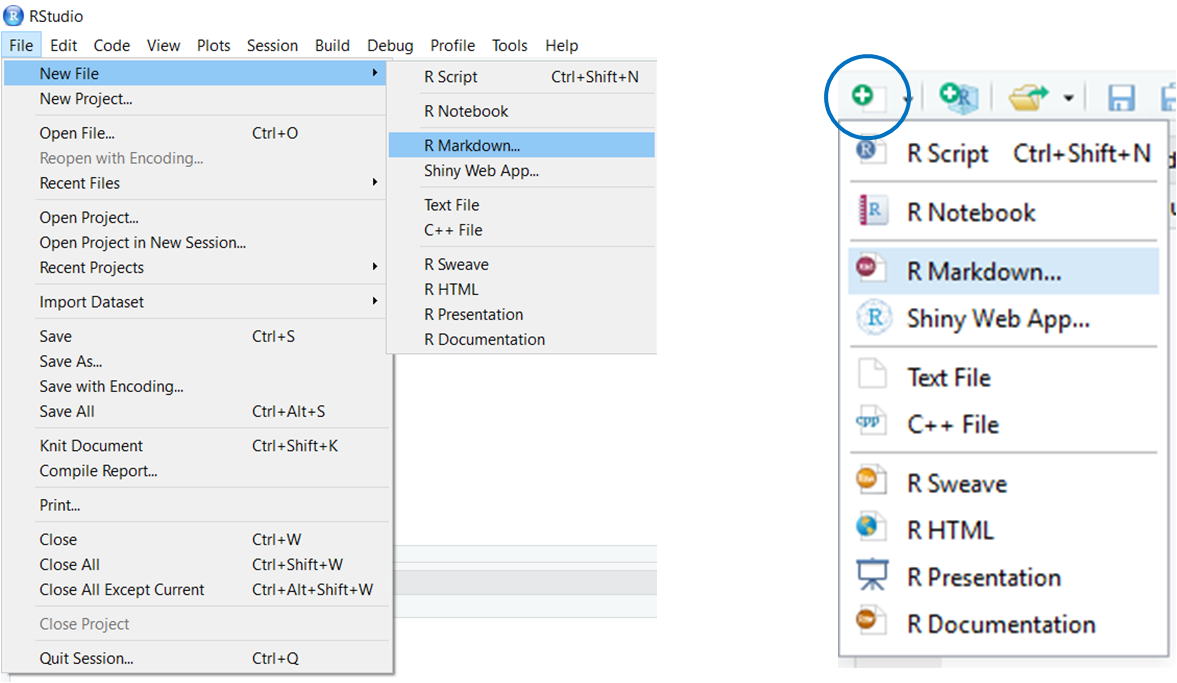
- Un documento R Markdown básico puede crearse de forma sencilla con RStudio accediendo a File > New File > R Markdown, o bien haciendo click en la cruz blanca sobre fondo verde y eligiendo R Markdown en el menú desplegable:
En la siguiente ventana se nos pregunta qué tipo de documento queremos crear, con varias opciones disponibles:
- Documento de texto (HTML, PDF o Word)
- Presentación (diapositivas)
- Shiny (app que puede ejecutarse a través de un navegador web e incorpora contenido interactivo)
- Desde un template (documentos con formato pre-seteado provistos por algunos paquetes)
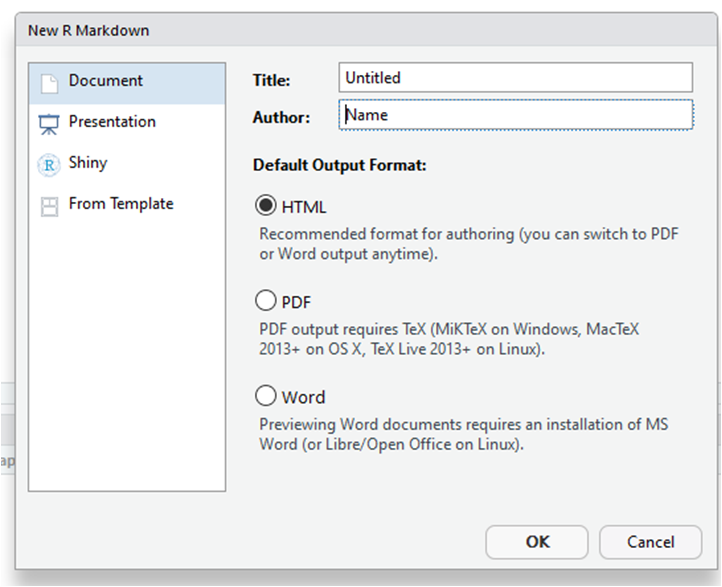
- Podemos tomar de ejemplo un documento de texto en formato HTML.
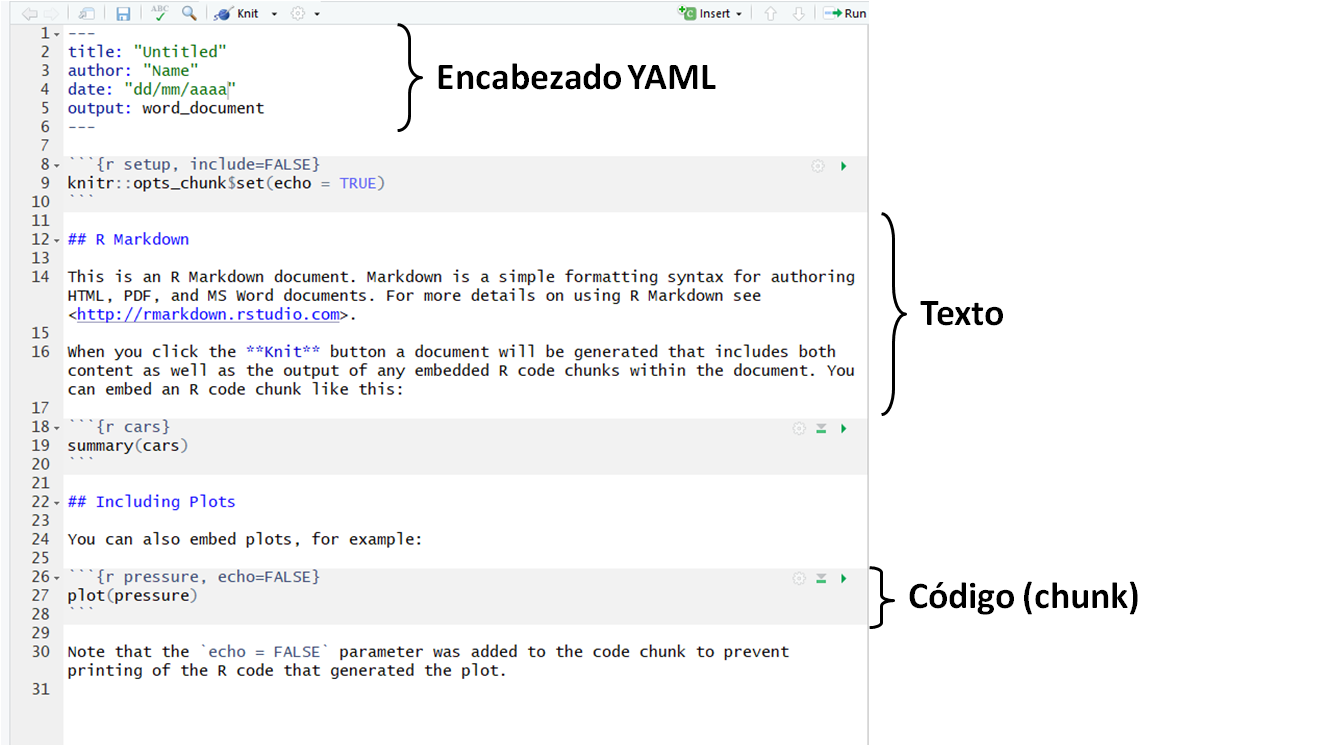
- Una vez elegido el tipo de documento, RStudio ofrece por defecto una plantilla que incluye varias secciones, las cuales analizaremos en detalle a continuación. Es importante notar que, a diferencia de los archivos de código comunes (con extensión .R), este archivo posee la extensión .Rmd (o bien .qmd si usamos Quarto).
- Debemos guardar este documento en alguna carpeta de nuestra compu.
- Su estructura general se representa en la siguiente imagen:
4.3.1 Encabezado
El encabezado, también conocido como YAML Metadata, se coloca al comienzo del documento entre dos tiras de guiones. Aquí se incluyen el título del documento y subtítulo si lo tuviera, autor, fecha y varias opciones más.
En
outputse indica el formato de salida que se desea; si bien esta opción se genera automáticamente al elegir el formato en la pantalla anterior, podemos modificarlo manualmente si cambiamos de opinión.
---
title: "Mi Primer Markdown en HTML"
subtitle: "AED | Lic. en Estadística | FCEyE | UNR"
author: "Diego & Iván"
date: "Agosto 2024"
output: html_document
---- Más adelante mencionaremos más opciones que dependen del output elegido.
4.3.2 Texto
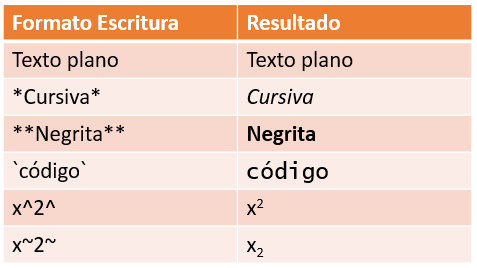
Para la escritura de texto se usa el lenguaje Pandoc’s Markdown, una extensión del Markdown original. Un amplio manual sobre esta herramienta puede consultarse en la web oficial de Pandoc, un software libre que se utiliza para convertir documentos de un formato a otro.
En la siguiente tabla mostramos algunos trucos para darle un aspecto más interesante al texto que escribimos en R Markdown:
- Los encabezados de cada sección se definen mediante numerales: un numeral equivale a un título principal, dos numerales a un subtítulo, tres numerales a un sub-subtítulo, etc.:
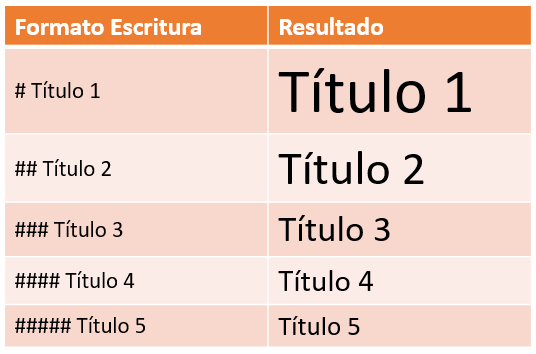
Por defecto, el índice de un documento R Markdown incluye los encabezados de nivel 1, 2 y 3. Si queremos cambiar este comportamiento, podemos utilizar la opción
toc_depth: xdentro del encabezado, para mostrar los niveles 1 a x.Recomendamos dejar un espacio entre el numeral y el título de la sección (
# Título), ya que para ciertos formatos de salida de R Markdown, la expresión#Títulono será reconocida como tal.Para iniciar un nuevo párrafo en Pandoc debemos dejar dos espacios al final de una línea de texto o bien un renglón vacío entre una cadena de texto y la otra. Con un solo Enter no lograremos nada.
4.3.3 Código
Para añadir código dentro de un documento Rmd es necesario insertar un
chunk, término que podemos traducir como pedazo o bloque. Las dos maneras más directas de hacerlo son:- Apretar las teclas Ctrl + Alt + i, o bien…
- Hacer click en el ícono
Inserten la barra de edición y elegir la primera opción (R). También es posible insertar chunks que contengan sentencias escritas en otros lenguajes (Python, SQL, Stan, etc.)
Dentro de estos bloques podemos escribir código de R, tal como lo hacemos regularmente en un archivo de sentencias común y corriente. En lo posible, se recomienda crear bloques relativamente autónomos y enfocados en una sola tarea: por ejemplo, un bloque para importar datos, otro para ajustes, otro para generar gráficos, etc.
Para correr todo el código presente en un bloque se puede usar el atajo
Ctrl + Shift + Entero bien el triángulo verde ubicado en la parte superior derecha del chunk.La salida generada por cada chunk puede personalizarse con distintos argumentos que se indican en su encabezado. El paquete knitr provee casi 60 opciones para personalizar chunks: acá podemos consultar la lista completa.
A continuación repasamos algunas de los más útiles:
eval = TRUE/FALSEdefine si el código de ese chunk debe ejecutarse, o no (en este caso no se generan resultados). Esta opción es útil para mostrar ejemplos de sentencias que no deseamos correr, o bien para deshabilitar la ejecución de un gran bloque de código sin comentar cada línea.echo = TRUE/FALSEdefine si el código se muestra en el documento final, o no. Por defecto todo chunk se ejecuta y se imprime. Dado que en numerosas ocasiones no deseamos que nuestro código se haga público, la opciónecho = FALSEes una de las más utilizadas.message,warningyerrordefinen si los mensajes, advertencias o errores generados por las funciones ejecutadas dentro del chunk deben mostrarse (TRUE) o no (FALSE).resultsdefine qué hacer con los resultados del código presente en ese chunk: imprimir con formato ("markup"), sin formato ("asis"), no imprimir ("hide") o imprimir todo junto al final ("hold").fig.heightyfig.widthdefinen el alto y el ancho (en pulgadas) de los gráficos generados por ese chunk.out.widthdefine el ancho de los gráficos generados por ese chunk, con respecto al tamaño relativo de la página; por ejemploout.width="75%"imprime un gráfico que ocupa las tres cuartas partes del ancho total.fig.aligndefine la justificación de la imagen: a la izquierda ("left"), centradas ("center") o a la derecha ("right").fig.capdefine el texto que describe el gráfico generado (caption), el cual se ubica debajo de la imagen.
Los chunks pueden recibir nombres, que no deben repetirse a lo largo del documento. Esta opción facilita la organización en archivos extensos, permite crear vínculos a resultados de chunks específicos a lo largo del documento, y además, nos ayuda a encontrar y resolver problemas de forma más eficaz.
Un ejemplo de chunk bautizado BloqueMuyImportante con algunas opciones luce así:
```{r BloqueMuyImportante, warning=TRUE, echo=TRUE}
 datos <- read_excel("Plantilla.xlsx")
 summary(datos)
```
Las opciones de personalización de chunks, tal como las escribimos hasta ahora, afectan sólo al código contenido dentro de ese bloque. Si deseamos definir estas opciones de manera global, de tal manera que abarquen a todos los chunks del documento, podemos hacerlo mediante la función
opts_chunk()del paqueteknitr.Es común que el primer chunk del archivo contenga un llamado a esta función, definiendo los detalles globales de todos los bloques generados en el resto del documento. Generalmente se le da el nombre setup, aunque esto es opcional. Por ejemplo:
```{r setup, include = FALSE}
knitr::opts_chunk$set(echo = TRUE, warning = FALSE, message = FALSE,
                      comment = NA, fig.align = "center", out.width = "100%")
```
Si quiero cambiar el comportamiento definido en opts_chunk() sólo en algunos bloques determinados, alcanza con volver a definir las opciones en sus respectivos encabezados.
4.3.4 Compilar
Para generar el documento definitivo basta con cliquear el botón Knit (literalmente, tejer) que se encuentra en la barra de herramientas de RStudio:
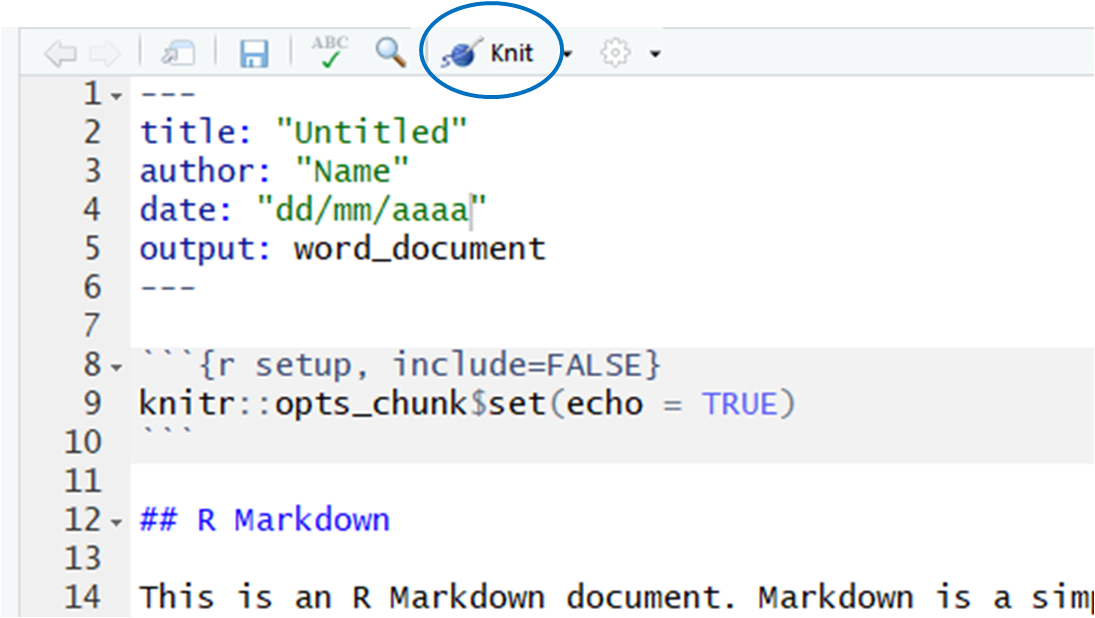
- Otra opción para generar documentos es utilizar la función
render()del paquetermarkdown:
render("MiArchivo.Rmd")Para tener en cuenta:
Al momento de generar un documento, R sólo podrá utilizar los objetos definidos dentro del Rmd mismo: de nada sirve cargar un objeto en nuestro ambiente de trabajo, si luego no replicamos esa sentencia en el Markdown.
Al lado del botón Knit hay una lista desplegable que nos permite elegir otro formato de salida, diferente al que tenemos indicado por default.
4.4 Herramientas útiles
4.4.1 Listas
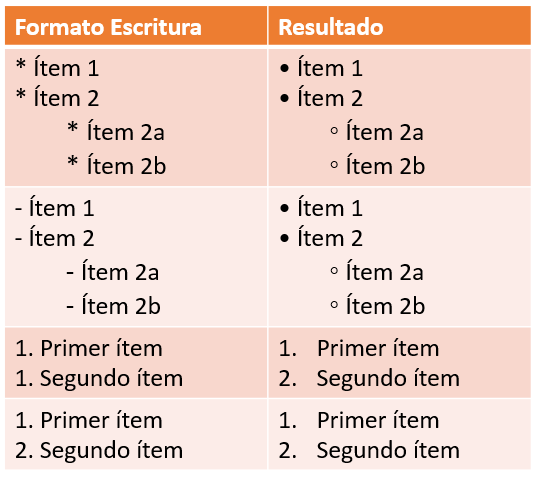
Para crear listas de elementos no numerados, podemos usar un asterisco (*) o bien un guion (-). Si deseamos agregar sublistas dentro de algunas listas, el asterisco o guion debe estar precedido una tabulación o cuatro espacios.
Por otro lado, para listas numeradas debemos agregar al principio de cada elemento el número correspondiente a cada ítem, seguido de un punto (1., 2., etc.). Si no tenemos ganas de contar la cantidad de ítems, podemos usar la numeración 1. para cada elemento y R hará los incrementos automáticamente:
4.4.2 Enlaces
Para añadir links a páginas web se puede escribir lo siguiente:
[Link a la página web de la FCEyE-UNR](https://www.fcecon.unr.edu.ar/), lo cual se mostrará así: Link a la página web de la FCEyE-UNR.Si queremos que el link quede visible, podemos escribir
<https://www.fcecon.unr.edu.ar>y se verá así: https://www.fcecon.unr.edu.ar.
4.4.3 Imágenes
- Si queremos insertar imágenes dentro de nuestro documento, recomendamos utilizar la función
include_graphics()deknitr:
```{r, out.width="50%"}
knitr::include_graphics("../imagenes/unidad02/C:/Mis Documentos/messi.jpg")
```
Este recurso es válido para imágenes de formato png, jpg, gif, pdf (entre otros) que estén guardadas en nuestra PC o que se encuentren alojadas online.
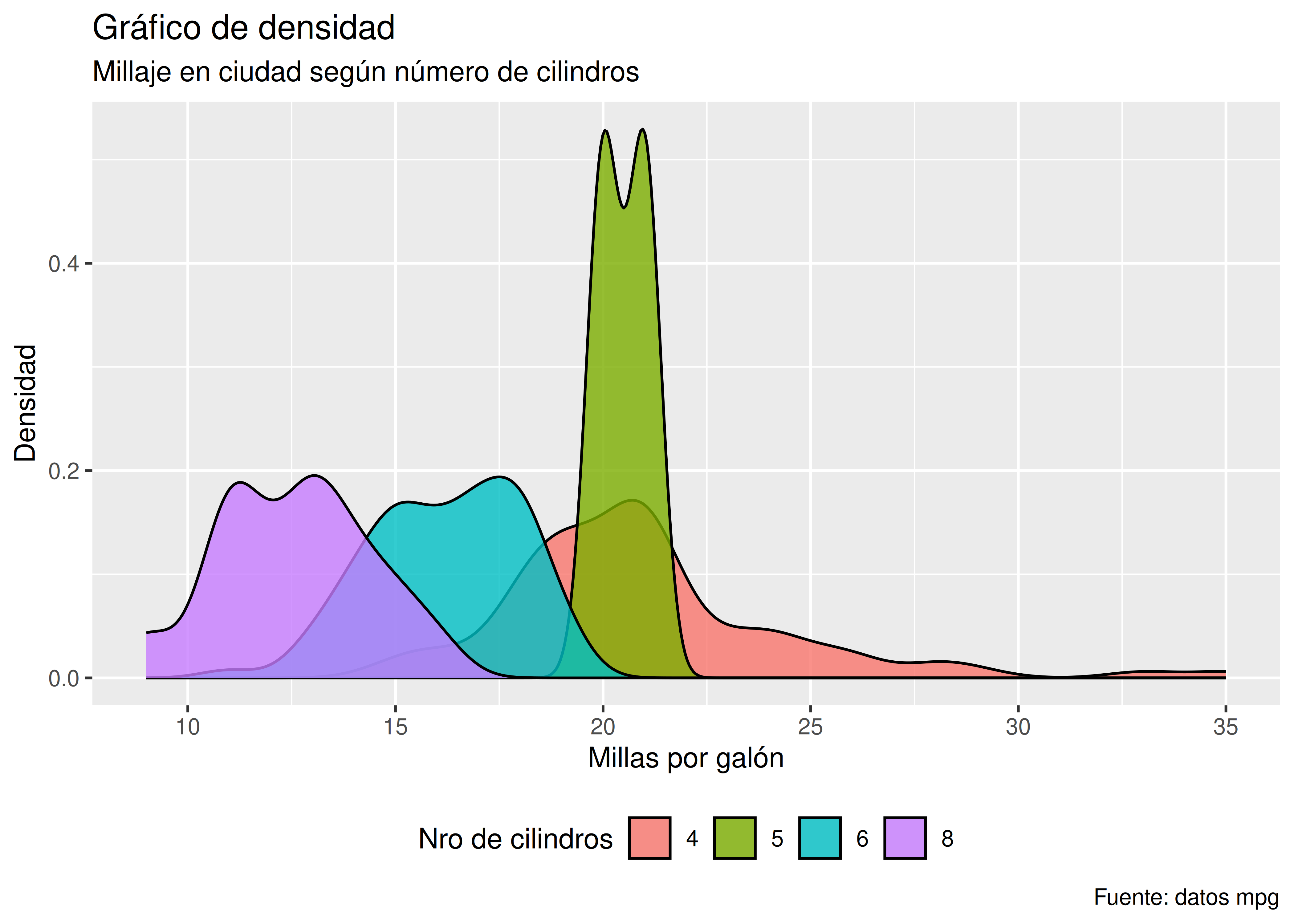
No es necesario utilizar esta función si queremos incluir un gráfico generado dentro de R, directamente escribimos el código correspondiente en un chunk (que seguramente queramos dejar oculto):
```{r, out.width = "60%", echo = TRUE}
ggplot(mpg) +
  aes(x = cty, fill = factor(cyl)) +
  geom_density(alpha = 0.8) +
  labs(title = "Gráfico de densidad",
       subtitle = "Millaje en ciudad según número de cilindros",
       caption = "Fuente: datos mpg",
       x = "Millas por galón", y = "Densidad",
       fill = "Nro de cilindros") +
  theme(legend.position = "bottom")
```
4.4.4 Tablas
- Frecuentemente necesitamos presentar tablas con resultados de nuestros análisis.
- Por ejemplo, el promedio de algunas variables calculado según la cantidad de cilindros que tienen los autos listados en el dataset
mtcars, como vemos a continuación:
resultado <- mtcars %>%
  group_by(cyl) %>%
  summarise_at(c(1, 3:7), mean)

resultado
# A tibble: 3 × 7
cyl mpg hp drat wt qsec vs
<dbl> <dbl> <dbl> <dbl> <dbl> <dbl> <dbl>
1 4 26.7 82.6 4.07 2.29 19.1 0.909
2 6 19.7 122. 3.59 3.12 18.0 0.571
3 8 15.1 209. 3.23 4.00 16.8 0 También podemos recurrir a la sintaxis de Markdown para crear tablas, que indica que hay definir el encabezado separándolo con guiones del resto de las filas e identificar las columnas con barras verticales.
Por ejemplo:
| cyl|   mpg|     hp| drat|   wt|  qsec|   vs|
|:--:|-----:|------:|----:|----:|-----:|----:|
|   4| 26.66|  82.64| 4.07| 2.29| 19.14| 0.91|
|   6| 19.74| 122.29| 3.59| 3.12| 17.98| 0.57|
|   8| 15.10| 209.21| 3.23| 4.00| 16.77| 0.00|
Debajo vemos los resultados en nuestros archivos compilados, primero en versión html y luego en pdf:
cyl mpg hp drat wt qsec vs 4 26.66 82.64 4.07 2.29 19.14 0.91 6 19.74 122.29 3.59 3.12 17.98 0.57 8 15.10 209.21 3.23 4.00 16.77 0.00
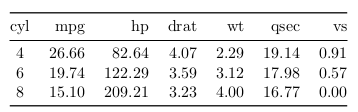
Hay páginas que nos ayudan a generar esas tablas con guiones y barras (recomendamos explorar la web Tables Generator), pero la idea es no hacerlo a mano.
Existen muchos paquetes muy potentes para este configurar cualquier aspecto de las tablas (como
xtable,huxtable,formattable,kableExtray varios otros) con opciones que en algunos casos son específicas para cada formato de salida. Cada uno provee herramientas particulares para generar tablas con formato a partir código de R.
4.4.5 Código dinámico
Una manera de insertar resultados dentro del texto escrito es utilizando el formato
`r MiObjeto`, dondeMiObjetoes cualquier valor definido en los chunks del documento. Por ejemplo, puedo definir un objeto llamado pvalue en un reporte que genero mensualmente; cada vez que vuelvo a correr las sentencias, pvalue cambiará de valor.Si dentro del texto del reporte deseo mencionar el valor exacto de pvalue, el formato de código dinámico nos ayuda a imprimir de forma automática este valor, sin tener que preocuparnos por cambiarlo manualmente.
Probamos esta técnica con un test t a dos colas, donde la hipótesis nula es \(H_0)\mu=0\) y la alternativa \(H_1)\mu\neq0\). En nuestro documento .Rmd tenemos este chunk:
```{r, echo = FALSE}
prueba <- t.test(rnorm(30), alternative = "two.sided", mu = 0)
pvalue <- prueba$p.value
```- En algún lugar del documento escribimos:
Se realizó la prueba T-Student (pvalue = `r pvalue`).- Y el resultado final en el archivo compilado será:
Se realizó la prueba T-Student (pvalue = 0.0323787).- Incluso el texto podría estar controlado por objetos de R, como se puede ver en esta otra versión más “sofisticada” del caso anterior. En el documento ponemos:
El promedio `r ifelse(pvalue <= 0.05, "", "no")` difiere significativamente de cero (pvalue = `r round(pvalue, 4)`).- Y el resultado final en el archivo compilado será:
El promedio difiere significativamente de cero (pvalue = 0.0324).4.4.6 Escritura matemática
R Markdown también admite el uso de notación matemática para la escritura de fórmulas, siempre que encerremos la expresión en cuestión con un símbolo “$” si deseamos ecuaciones ubicadas en la misma línea que el texto escrito, o bien mediante un doble símbolo “$$”, para ecuaciones ubicadas en un nuevo renglón.
Por ejemplo
$\sum_{i=1}^{N} (x_i-\mu)^2$se muestra como \(\sum_{i=1}^{N} (x_i-\mu)^2\), mientras que$$\sum_{i=1}^{N} (x_i-\mu)^2$$se muestra como \[\sum_{i=1}^{N} (x_i-\mu)^2\]¿De dónde sale esa sucesión extraña de caracteres para definir la fórmula? R Markdown, como muchos otros lenguajes de marcado ligero, toma prestada la sintaxis de LaTeX para la escritura de fórmulas.
Una gran lista de ejemplos de notación matemática puede encontrarse en este link.
Veamos ahora algunos ejemplos de símbolos y formatos comunes a la hora de escribir textos matemáticos:
Operadores:
$5 + z \leq 4 \times \sqrt[3]{x}$
\(5 + z \leq 4 \times \sqrt[3]{x}\)
Subíndices y superíndices:
$x^2 + y^3 - z_0$
\(x^2 + y^3 - z_0\)
Letras griegas:
$\delta + \Delta + \gamma + \Gamma - \pi - \phi$
\(\delta + \Delta + \gamma + \Gamma - \pi - \phi\)
Fracciones:
$\frac{3}{4} + \frac{\lambda}{\omega}$
\(\frac{3}{4} + \frac{\lambda}{\omega}\)
Sumatorias:
$\sum_{i=1}^{N} (x_i-\mu)^2$
\(\sum_{i=1}^{N} (x_i-\mu)^2\) \(\displaystyle\sum_{i=1}^{N} (x_i-\mu)^2\)
Integrales:
$\int_{0}^{+\infty} \cos{(x)}dx$
\(\int_{0}^{+\infty} \cos{(x)}dx\) \(\displaystyle\int_{0}^{+\infty} \cos{(x)}dx\)
Especiales:
$\hat{\mu} = \bar{x} \iff \bar{x} = \hat{\mu}$
\(\hat{\mu} = \bar{x} \iff \bar{x} = \hat{\mu}\)
4.5 Detalles específicos para html
Todo lo que vimos hasta acá funciona para cualquier formato de salida deseado. Esta es una de las mayores virtudes de R Markdown, ya que podemos independizar nuestro trabajo de los detalles propios de cada sistema, generando cualquiera de ellos a partir del mismo script.
Ahora bien, si tenemos en mente un formato de salida en particular, podemos personalizar aún más detalles con opciones específicas para ese formato.
Una posible manera de lograr esto consiste en agregar detalles en la sección
outputdel encabezado YAML.Por ejemplo, el encabezado del archivo que genera este HTML luce así:
---
title: "Comunicación de Resultados: R Markdown"
subtitle: "Análisis Exploratorio de Datos | Licenciatura en Estadística | FCEyE | UNR"
author:
  - Mg. Diego Marfetán Molina
  - Lic. Iván Millanes
date: "8/26/24"
lang: es
toc: true
format:
  html:
    self-contained: true
    df-print: paged
    theme:
      light: journal
      dark: darkly
knitr:
  opts_chunk:
    echo: true
    message: false
    warning: false
    fig.align: center
---self-containedindica que las figuras se deben incrustar en el código, con lo cual el documento es “portable” (cualquiera que tenga el HTML puede ver todas las imágenes incluidas).themedefine el aspecto general del documento, con respecto a colores, sombreados, estilo del texto, etc. (link a lista de temas disponibles).
- Quienes se sientan cómodos/as escribiendo código HTML, pueden definir más opciones de personalización (colores, tamaños, fuentes, espaciados, etc.) en otro archivo de formato
.css(cascading style sheet) y avisarle a R Markdown que lo tenga en cuenta nombrándolo en el encabezado:
---
title: "Comunicación de Resultados: R Markdown"
format:
  html:
    self-contained: true
    df-print: paged
    css: archivo_de_estilo.css
---
Otro aspecto que se puede personalizar bastante al trabajar con salida en html es la forma en la que se conjuntos de datos o tablas. Veamos algunas opciones:
Opción 1: agregar
df_print: pagedentre las opciones del output en el YAML, logrando que los conjuntos de datos se puedan explorar interactivamente.Opción 2: usando el paquete
DT, que con su funcióndatatable(), que hace que los conjuntos de datos se presenten en tablas filtrables y reordenables. Ejemplo:
mtcars %>%
  datatable(filter = "top", options = list(scrollX = TRUE)) %>%
formatStyle(columns = 0:11, fontSize = "75%")- Opción 3: combinar la función
kable()del paqueteknitrcon funciones de configuración adicionales provistas por el paquetekableExtra. Por ejemplo, con las funcionesrow_spec()ycolumn_spec()podemos modificar el aspecto del texto (color, formato, etc.) de columnas y filas determinadas; además, agregamos una barra de desplazamiento para evitar imprimir la tabla entera mediantescroll_box(). Muchas más opciones de personalización de tablas conkableExtrapueden consultarse en su viñeta oficial.
mtcars %>%
  kable() %>%
  kable_styling(font_size = 10, bootstrap_options = "hover") %>%
  column_spec(1, bold = TRUE, background = "#DF0101", color = "white") %>%
  row_spec(0, background = "#2E2E2E", bold = TRUE, color = "white") %>%
  row_spec(4:5, italic = TRUE, color = "#2E9AFE") %>%
scroll_box(height = "300px")| mpg | cyl | disp | hp | drat | wt | qsec | vs | am | gear | carb | |
|---|---|---|---|---|---|---|---|---|---|---|---|
| Mazda RX4 | 21.0 | 6 | 160.0 | 110 | 3.90 | 2.620 | 16.46 | 0 | 1 | 4 | 4 |
| Mazda RX4 Wag | 21.0 | 6 | 160.0 | 110 | 3.90 | 2.875 | 17.02 | 0 | 1 | 4 | 4 |
| Datsun 710 | 22.8 | 4 | 108.0 | 93 | 3.85 | 2.320 | 18.61 | 1 | 1 | 4 | 1 |
| Hornet 4 Drive | 21.4 | 6 | 258.0 | 110 | 3.08 | 3.215 | 19.44 | 1 | 0 | 3 | 1 |
| Hornet Sportabout | 18.7 | 8 | 360.0 | 175 | 3.15 | 3.440 | 17.02 | 0 | 0 | 3 | 2 |
| Valiant | 18.1 | 6 | 225.0 | 105 | 2.76 | 3.460 | 20.22 | 1 | 0 | 3 | 1 |
| Duster 360 | 14.3 | 8 | 360.0 | 245 | 3.21 | 3.570 | 15.84 | 0 | 0 | 3 | 4 |
| Merc 240D | 24.4 | 4 | 146.7 | 62 | 3.69 | 3.190 | 20.00 | 1 | 0 | 4 | 2 |
| Merc 230 | 22.8 | 4 | 140.8 | 95 | 3.92 | 3.150 | 22.90 | 1 | 0 | 4 | 2 |
| Merc 280 | 19.2 | 6 | 167.6 | 123 | 3.92 | 3.440 | 18.30 | 1 | 0 | 4 | 4 |
| Merc 280C | 17.8 | 6 | 167.6 | 123 | 3.92 | 3.440 | 18.90 | 1 | 0 | 4 | 4 |
| Merc 450SE | 16.4 | 8 | 275.8 | 180 | 3.07 | 4.070 | 17.40 | 0 | 0 | 3 | 3 |
| Merc 450SL | 17.3 | 8 | 275.8 | 180 | 3.07 | 3.730 | 17.60 | 0 | 0 | 3 | 3 |
| Merc 450SLC | 15.2 | 8 | 275.8 | 180 | 3.07 | 3.780 | 18.00 | 0 | 0 | 3 | 3 |
| Cadillac Fleetwood | 10.4 | 8 | 472.0 | 205 | 2.93 | 5.250 | 17.98 | 0 | 0 | 3 | 4 |
| Lincoln Continental | 10.4 | 8 | 460.0 | 215 | 3.00 | 5.424 | 17.82 | 0 | 0 | 3 | 4 |
| Chrysler Imperial | 14.7 | 8 | 440.0 | 230 | 3.23 | 5.345 | 17.42 | 0 | 0 | 3 | 4 |
| Fiat 128 | 32.4 | 4 | 78.7 | 66 | 4.08 | 2.200 | 19.47 | 1 | 1 | 4 | 1 |
| Honda Civic | 30.4 | 4 | 75.7 | 52 | 4.93 | 1.615 | 18.52 | 1 | 1 | 4 | 2 |
| Toyota Corolla | 33.9 | 4 | 71.1 | 65 | 4.22 | 1.835 | 19.90 | 1 | 1 | 4 | 1 |
| Toyota Corona | 21.5 | 4 | 120.1 | 97 | 3.70 | 2.465 | 20.01 | 1 | 0 | 3 | 1 |
| Dodge Challenger | 15.5 | 8 | 318.0 | 150 | 2.76 | 3.520 | 16.87 | 0 | 0 | 3 | 2 |
| AMC Javelin | 15.2 | 8 | 304.0 | 150 | 3.15 | 3.435 | 17.30 | 0 | 0 | 3 | 2 |
| Camaro Z28 | 13.3 | 8 | 350.0 | 245 | 3.73 | 3.840 | 15.41 | 0 | 0 | 3 | 4 |
| Pontiac Firebird | 19.2 | 8 | 400.0 | 175 | 3.08 | 3.845 | 17.05 | 0 | 0 | 3 | 2 |
| Fiat X1-9 | 27.3 | 4 | 79.0 | 66 | 4.08 | 1.935 | 18.90 | 1 | 1 | 4 | 1 |
| Porsche 914-2 | 26.0 | 4 | 120.3 | 91 | 4.43 | 2.140 | 16.70 | 0 | 1 | 5 | 2 |
| Lotus Europa | 30.4 | 4 | 95.1 | 113 | 3.77 | 1.513 | 16.90 | 1 | 1 | 5 | 2 |
| Ford Pantera L | 15.8 | 8 | 351.0 | 264 | 4.22 | 3.170 | 14.50 | 0 | 1 | 5 | 4 |
| Ferrari Dino | 19.7 | 6 | 145.0 | 175 | 3.62 | 2.770 | 15.50 | 0 | 1 | 5 | 6 |
| Maserati Bora | 15.0 | 8 | 301.0 | 335 | 3.54 | 3.570 | 14.60 | 0 | 1 | 5 | 8 |
| Volvo 142E | 21.4 | 4 | 121.0 | 109 | 4.11 | 2.780 | 18.60 | 1 | 1 | 4 | 2 |
- Opción 4: para tablas pequeñas, podemos recurrir a Tables Generator. Generamos allí la tabla a mano, copiamos el código html y lo pegamos directamente en el Rmd.
4.6 Detalles específicos para pdf
Si queremos producir documentos en formato PDF desde RStudio, necesitamos tener instalado
LaTeXen nuestra computadora… pero ¿qué esLaTeX? Según su propia web,LaTeX(pronunciado latech) es un sistema para preparación de documentos “de alta calidad”.Incluye herramientas diseñadas para producir muchos tipos de documentación técnica, gracias a lo cual se ha convertido en el programa estándar dentro del ámbito académico y, sobre todo, de la divulgación científica (especialmente entre las ciencias duras).

La principal diferencia entre
LaTeXy otros sistemas de generación de documentos de texto, como por ejemplo Word, puede resumirse en dos puntos:- En Word, lo que escribo (lo que veo en la pantalla) es lo que obtengo cuando guardo el documento
- Con
LaTeXno obtengo lo mismo que veo, sino que describo cómo quiero que luzca el documento mediante comandos específicos
Al igual que R y RStudio,
LaTeXes un software gratuito y de distribución libre. Una muestra de la gran cantidad de documentos que podemos crear medianteLaTeXpuede consultarse en Overleaf, donde se listan ejemplos de libros, currículums, posters, tesis y muchos otros formatos.
4.6.1 Instalación de LaTeX
La descarga y posterior instalación de
LaTeXha sido siempre proceso generalmente tedioso que puede variar mucho de una PC a otra, sobre todo debido a configuraciones de red, versiones de sistemas operativos, permisos para agregar paquetes, etc.Para usuarios/as de Windows, la manera más recomendable de instalar
LaTeXes a través de MiKTeX, una especie de “distribuidor oficial”. Para usuarios/as de otros sistemas operativos, sugerimos consultar las mejores opciones en la web oficial del proyecto LaTeX, o bien aquí.Sin embargo, quienes usan R no tienen de qué preocuparse. Se puede usar R para instalar una distribución de LaTeX minimalista que funciona como un encanto, con estos pasos:
# Primero, instalá el paquete tinytex:
install.packages("tinytex")
# Luego, instalá LaTeX corriendo en R:
tinytex::install_tinytex()
Una vez instalado
LaTeX(ya sea por fuera de R o con este paquete) no es necesario abrir este programa para poder utilizarlo, ya que RStudio se comunicará directamente con él detrás de escena, tal como lo hace con R.Cabe mencionar nuevamente a Overleaf, que nos ofrece un editor online de
LaTeXtotalmente gratuito (requiere que nos registremos definiendo usuario y contraseña) por si queremos hacer cosas en LaTeX sin instalar nada o en forma colaborativa.
4.6.2 Opciones para LaTeX
- La principal diferencia con lo visto hasta aquí es que en el encabezado YAML vamos a tener que especificar el tipo de salida que estamos buscando:
---
title: "Mi Primer Markdown en PDF"
subtitle: "AED | Lic. en Estadística | FCEyE | UNR"
author: "Diego & Iván"
date: "Agosto 2024"
output: pdf_document
---
Para salidas en PDF, las opciones de personalización del YAML Metadata se multiplican. Algunas de las más comunes son:
- fontsize: tamaño de la fuente (10pt, 11pt, 12pt)
- geometry: márgenes, orientación de la hoja, tamaño del papel (a4paper, letterpaper, etc.)
- documentclass: tipo de documento (article, report, book, etc.)
Al igual que R, el sistema
LaTeXdepende en gran medida de funciones que se encuentran disponibles en paquetes que deberemos instalar a medida que sean necesarios. La inclusión de paquetes puede realizarse directamente en el encabezado, siguiendo el formato\usepackage[opciones]{nombre_del_paquete}.Durante la instalación, es posible configurar
LaTeXpara que los paquetes mencionados dentro del archivo que estamos ejecutando se instalen automáticamente, ahorrándonos la molestia de hacerlo manualmente (como en RStudio):
---
title: "Mi Primer Markdown en PDF"
subtitle: "AED | Lic. en Estadística | FCEyE | UNR"
author: "Diego & Iván"
date: "Agosto 2024"
fontsize: 12pt
geometry: a4paper
documentclass: article
output: pdf_document
header-includes:
  - \usepackage[spanish]{babel}
---
En este caso, estamos utilizando el paquete
babelcon la opción spanish para que ciertos aspectos del documento se generen en idioma español.Un comentario al paso: si lo que necesitamos es crear tablas, las funciones ya mencionadas del paquete
kableExtratambién ofrecen opciones específicas para trabajar con LaTeX y poder generar lo que se necesita. También podemos generar la tabla en otro entorno, como el ya mencionado Tables Generator, y pegar el código de LaTeX directamente en el Rmd.
4.6.3 Diapositivas
- Un formato útil de salida PDF es la presentación de diapositivas, la cual estamos acostumbrados a crear mediante programas como PowerPoint. En este caso la opción que debemos elegir en el menú es Presentation y luego PDF (Beamer):
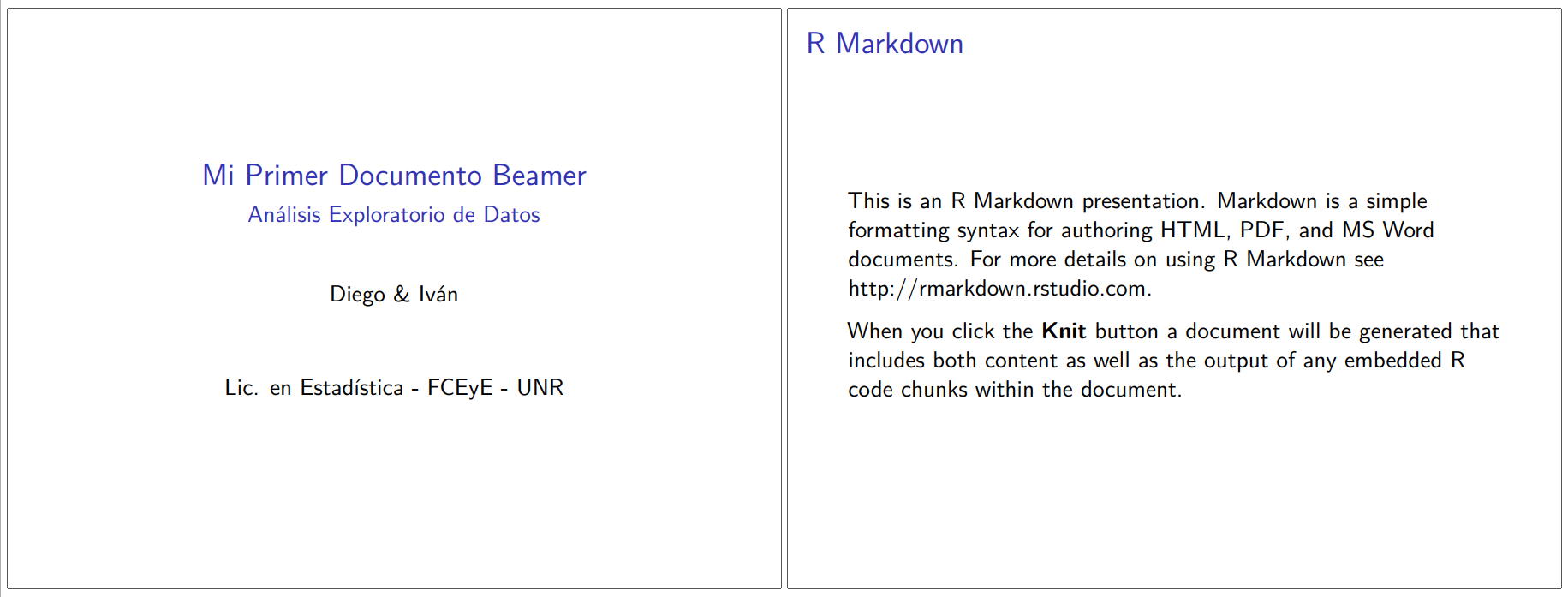
- El encabezado de nuestro Rmd luce así:
---
title: "Mi Primer Documento Beamer"
subtitle: "Análisis Exploratorio de Datos"
author: "Diego & Iván"
date: "Lic. en Estadística - FCEyE - UNR"
output: beamer_presentation
---
Si bien los comandos de
LaTeXpresentados en este tutorial son válidos tanto para reportes PDF como para diapositivas, diagramar informes o artículos es totalmente diferente a preparar una presentación en diapositivas.De forma exageradamente resumida podemos remarcar ciertas ventajas y desventajas al comparar las estructuras de estos diversos formatos:
- Ventajas de utilizar Beamer: documento más compacto, el formato diapositiva permite una mejor separación de ideas
- Desventajas de utilizar Beamer: hay que dedicarle mucho tiempo a organizar código, texto e imágenes para lograr que algunas ideas entren en una misma diapositiva
En Beamer, podemos crear una nueva diapositiva mediante encabezados de primer (
#) o segundo orden (##), o bien con tres asteriscos (***) o puntos (---) consecutivos.
# Titulo de la Diapo 1
Texto de la diapositiva 1

# Titulo de la Diapo 2
Texto de la diapositiva 2

***
Texto de la diapositiva 3 (esta diapo no tiene título)
Las presentaciones en Beamer se caracterizan por contar con una gran cantidad de temas (themes) disponibles para personalizar el aspecto de las diapositivas, con respecto a fuentes, colores y demás formatos.
En el encabezado del documento podemos definir los temas a utilizar de la siguiente manera:
---
title: "Mi Primer Documento Beamer"
subtitle: "Análisis Exploratorio de Datos"
author: "Diego & Iván"
date: "Lic. en Estadística - FCEyE - UNR"
output: beamer_presentation
theme: "Madrid"
colortheme: "orchid"
fonttheme: "serif"
---
Una lista de los temas disponibles, tanto generales como de colores y fuentes, puede consultarse en esta web.
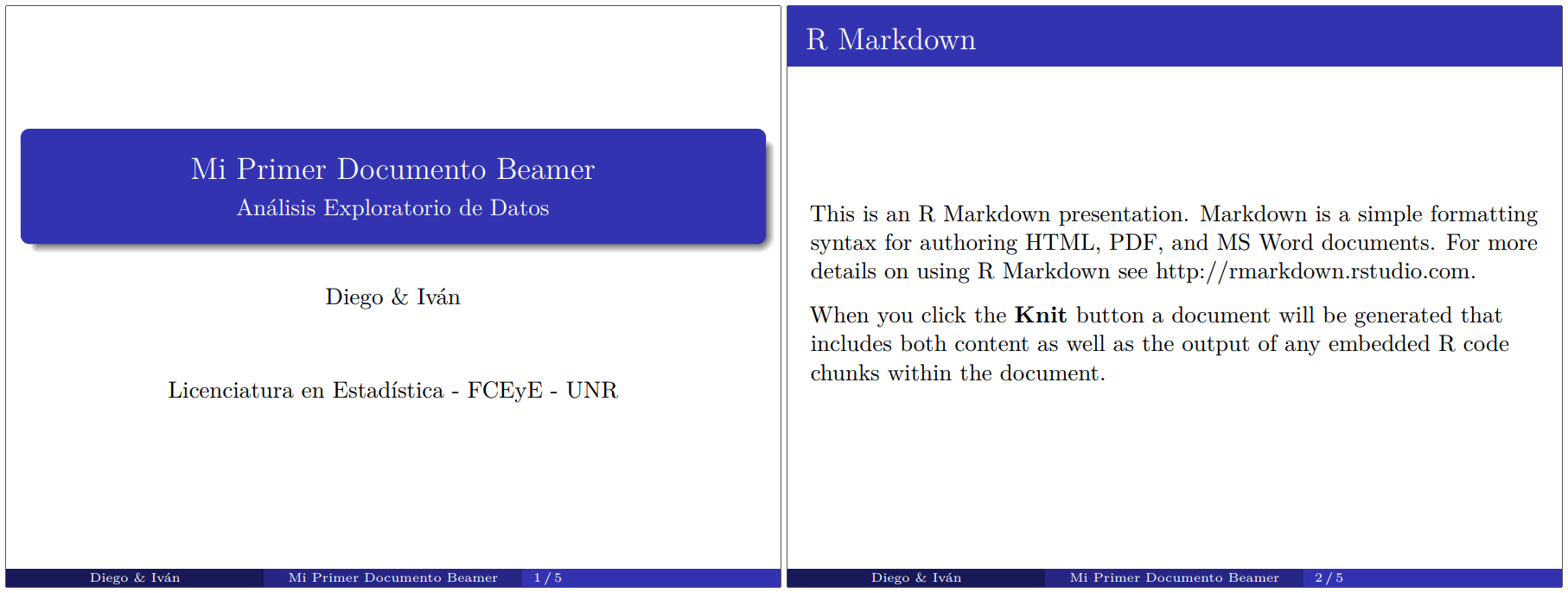
En la siguiente imagen podemos apreciar el aspecto de las diapositivas generadas con el tema Madrid, color orchid y fuente serif:
4.7 Comentarios finales
Con tantos términos dando vueltas (Markdown, RMarkdown, Knit, Pandoc, html, LaTeX… 😖), lo natural es perderse y no saber quién es quién ni qué hace qué.
Lo bueno es que en general podemos usar todo esto sin tenerlo muy en claro, pero acá van algunas aclaraciones solo para los que estén interesados en saber más.
4.7.1 Lenguajes de Marcado Ligero, Markdown y R Markdown
Un lenguaje de marcado ligero (markup language) es un sistema estandarizado con reglas para insertar símbolos en un documento de texto plano para controlar su estructura, formato y relación entre sus partes.
Los símbolos que se utilizan para este “marcado” son caracteres básicos interpretables por algún dispositivo (computadora, impresora, navegador, etc.). Un documento con marcado ligero tiene entonces dos tipos de texto: texto para ser mostrado y caracteres que controlan la forma de mostrarlo.
Dos lenguajes de marcado ligero muy conocidos y utilizados, aunque no muy sencillos de usar, son XML (Extensive Markup Language) y HTML (Hypertext Markup Language).
Markdown es un lenguaje de marcado ligero muy sencillo de usar que sólo emplea caracteres simples (como numerales o asteriscos) para indicar el formato y la estructura del texto. Surgió con la idea de simplificar algunos aspectos del lenguaje HTML, de modo que sea más fácil editar contenido para páginas web.
La idea de su desarrollador, John Gruber, era que sea una sintaxis fácil de escribir, pero sobre todo de leer. A diferencia de lo que pasa con HTML, tranquilamente podemos abrir un documento marcado con Markdown (.md) y leer su texto sin problemas.
Con el tiempo fueron surgiendo varios derivados, haciendo que no haya una sintaxis única de Markdown. Por ejemplo:
Pandoc Markdown es el nombre de una de estas versiones que extienden Markdown con sintaxis para incluir tablas, listas, pies de página, citas, etc.
R Markdown se basa en Pandoc Markdown pero agrega sus propias reglas para poder incluir bloques de código de R y reglas, tanto para controlar su ejecución como la forma en la que se muestran los resultados. Los documentos escritos en R Markdown son de extensión .Rmd (.qmd desde el lanzamiento de Quarto). Este lenguaje está implementado en el paquete
rmarkdown.
Además de RStudio/Posit, algunas compañías que también utilizan Markdown son OpenAI (desarrolladora de ChatGPT), Discord, GitHub, Microsoft, Mozilla, entre otras.
4.7.2 El proceso detrás de R Markdown
Una vez que hemos creado un archivo Rmd siguiendo las reglas de R Markdown y estamos listos para producir el resultado final, hacemos clic en el botón Knit o, equivalentemente, corremos la función
render()del paquetermarkdown.Esta acción genera un proceso de dos etapas:
El paquete
knitrtoma al archivo, identifica cuáles son las porciones de código a ejecutar, lo evalúa, toma los resultados y los “incrusta” en el archivo siguiendo las reglas de markdown. Es decir, genera un archivo .md intermedio que no vemos, ni nos interesa.Luego viene Pandoc, toma el archivo .md y lo convierte en un archivo de salida con el formato deseado: .html, .pdf o .docx, entre otros. Este programa ya viene instalado con RStudio, y lo mencionamos antes porque, además de convertir los .md en el formato que queramos, es el software que implementa la versión extendida del lenguaje Pandoc’s Markdown.
Cuando el formato de salida es un PDF, hay un paso más. Pandoc convierte el .md en un archivo .tex, que sigue la sintaxis de LaTeX (por default este archivo es elimnado pero podríamos pedir que se conserve). Para convertir el .tex a un .pdf, se necesita que venga uno de los motores de compilación de LaTeX para hacer su tarea. Por defecto, se usa el motor
pdflatex, pero hay otros disponibles (xelatexolualatex). De estas instalaciones se encarga, por ejemplo,tinytex.
¡Voilà! Con esos pasos mágicos tenemos nuestro ansiado archivo. Debajo vemos un esquema que representa el proceso de compilación:

4.7.3 Otros recursos relacionados al mundo de R Markdown
Si tenés ganas de seguir aprendiendo sobre R Markdown, podés consultar esta pequeña lista de guías y tutoriales:
- Sitio oficial de R Markdown
- R Markdown - The Definitive Guide (Libro de Yihui Xie)
- Guía de Referencia en la web de RStudio
- Machete en la web de RStudio
- Tips para mejorar el aspecto de un documento R Markdown
- Paquete knitr
- Paquete bookdown: para escribir y publicar nuestros propios libros desde R. Incluye formatos de salida HTML, PDF, ePub o Kindle, estos dos últimos para lectores de ebooks. El libro creado se puede hospedar de forma gratuita y sencilla en GitHub e integrarse a plataformas de Moodle.
- Paquete blogdown: permite desarrollar páginas web desde R.
- Paquete learnr: permite transformar documentos Rmd en tutoriales interactivos para ser usados como material didáctico.
- Paquete exams: basándose en R Markdown, permite generar automáticamente ejercicios para exámenes de Moodle, con la posibilidad de no sólo emplear valores aleatorios sino también preguntas aleatorias dentro de un mismo enunciado.
- Tutoriales de gganimate: Post en datanovia.com, Viñetas del paquete y Laboratorio de experimentación de rOpenSci.